Faites-le une fois, tranquillement, avec votre relevé bancaire sous les yeux. À la fin, Ma Marge connaît votre situation et vous n'aurez plus qu'à noter ce qui bouge.
20 minutes
1Étape 1 : Laissez-vous présenter l'app
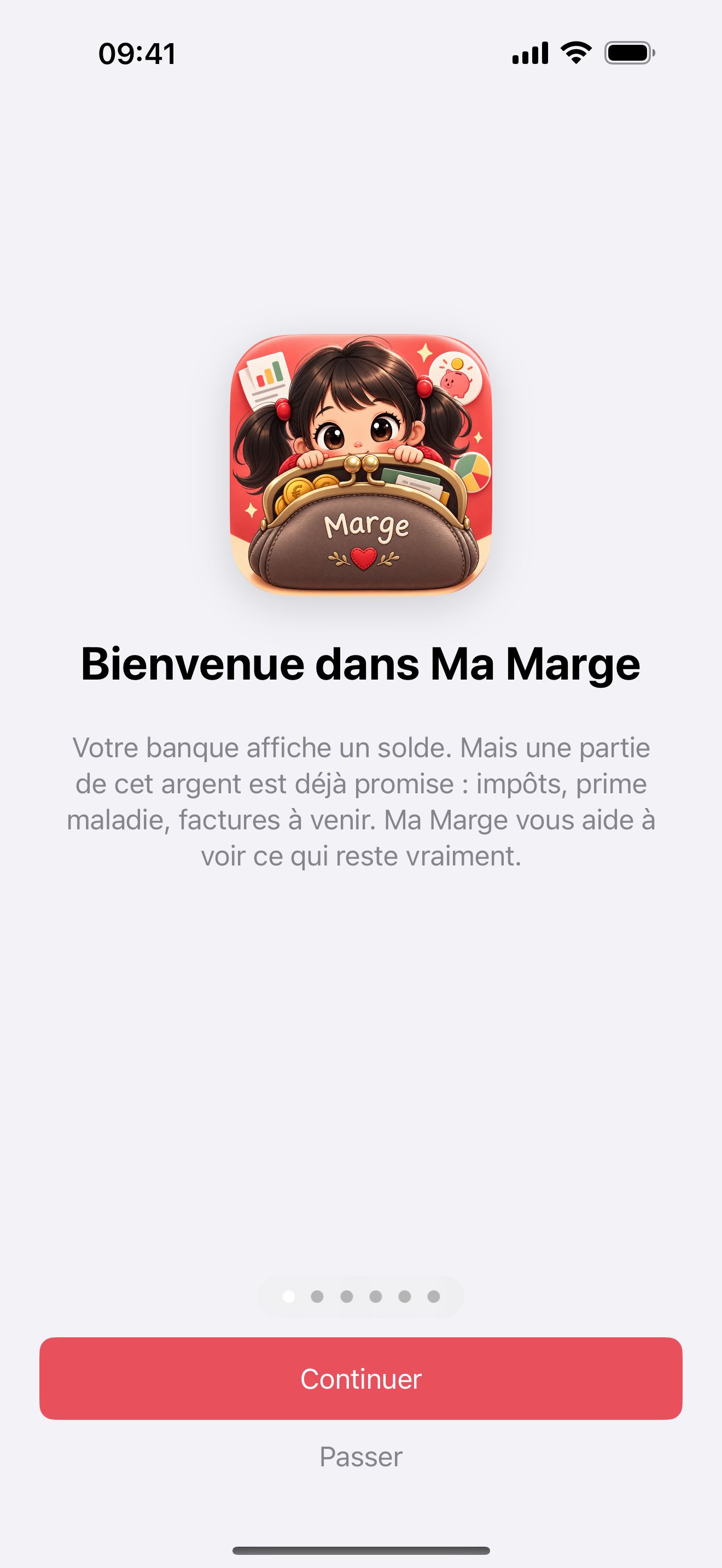
Au premier lancement, six pages expliquent l'idée et trois habitudes. Lisez-les : c'est le seul moment où l'app vous parle longuement.
Installez Ma Marge et ouvrez-la.
Faites défiler l'introduction jusqu'au bout.
Vous pouvez la revoir plus tard depuis les réglages.
Les trois habitudes : noter le jour même, provisionner dès le salaire, pointer une fois par mois.
2Étape 2 : Créez vos comptes
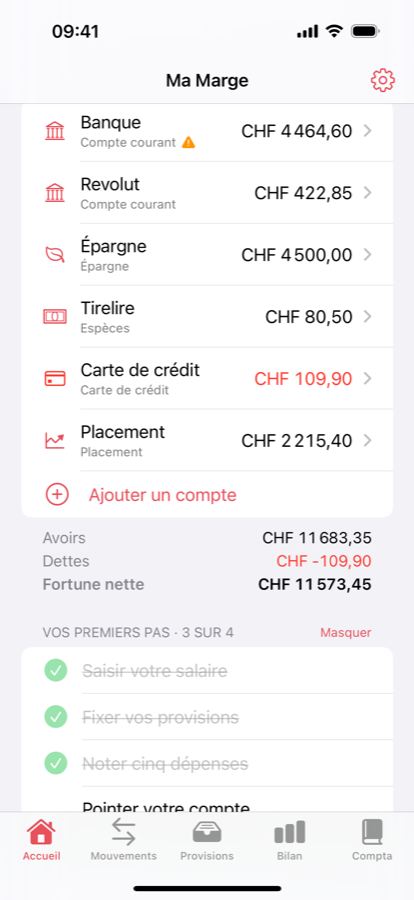
Un compte par poche d'argent. Commencez par votre banque ; ajoutez le reste seulement si c'est utile.
Accueil → Comptes → Ajouter.
Choisissez un nom suggéré (Banque, Tirelire, Revolut…) : le type se règle tout seul.
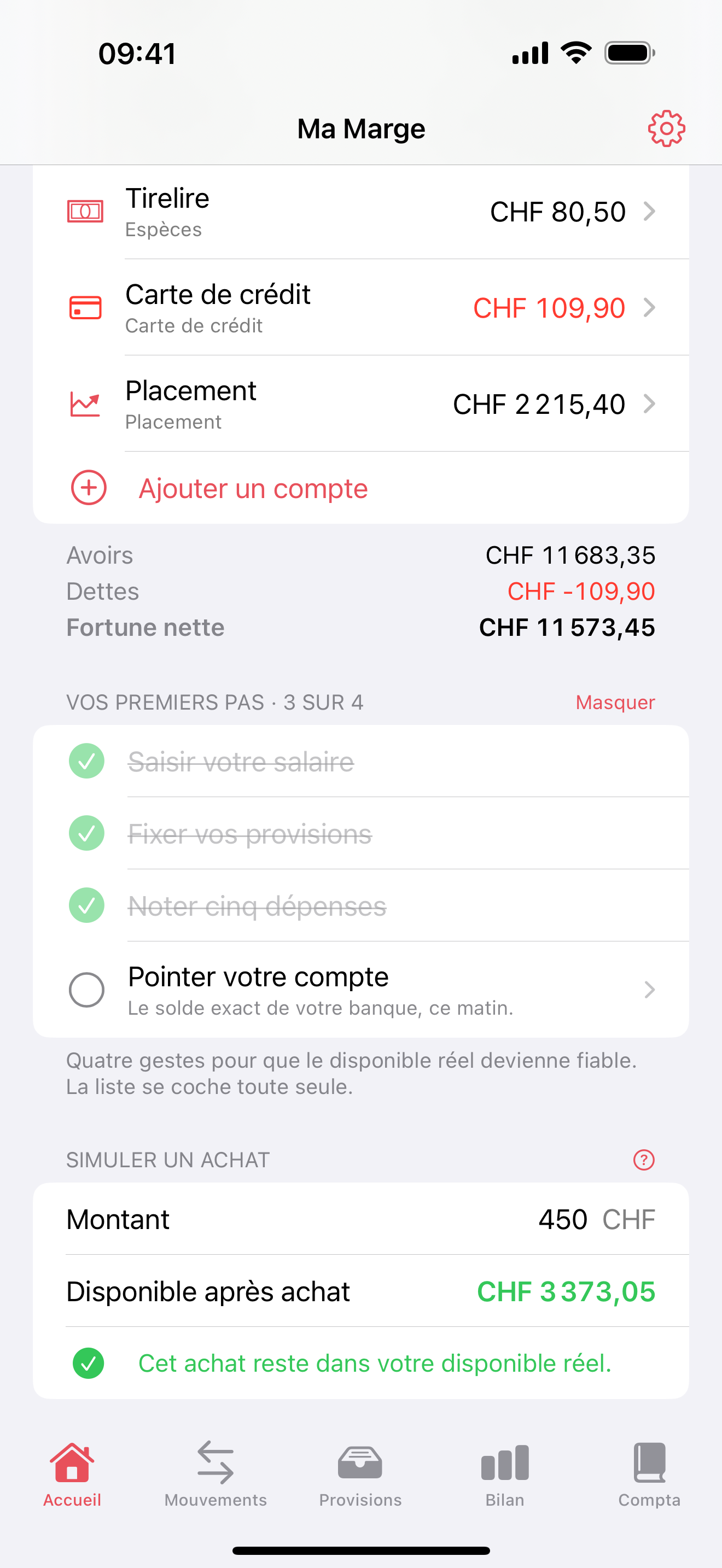
Ajoutez la tirelire si vous avez des espèces, la carte de crédit si vous en avez une.
L'épargne et les placements sont volontairement tenus hors du disponible.
3Étape 3 : Entrez le solde de départ
C'est le point zéro : le solde réel d'un compte à une date. Tout le reste en découle.
Ouvrez l'app de votre banque, relevez le solde du jour.
Dans Ma Marge, sur la fiche du compte, saisissez ce montant et la date.
Faites-le pour chaque compte.
« Au matin du 1er septembre » : le solde vaut pour ce jour-là, avant les mouvements que vous allez saisir.
4Étape 4 : Notez vos revenus et vos charges fixes
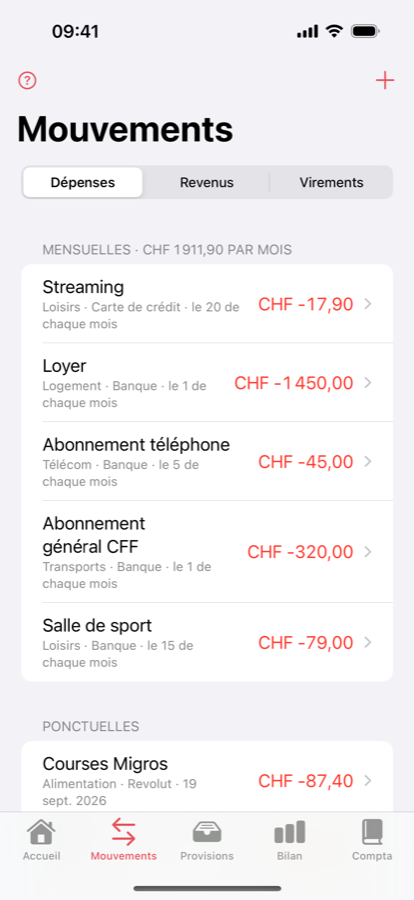
Ce qui revient chaque mois se saisit une seule fois, en mensuel.
Mouvements → Ajouter un revenu : votre salaire, en mensuel.
Ajoutez le loyer, les assurances, les abonnements, l'électricité : en mensuel eux aussi.
Rattachez chaque ligne au bon compte.
Dix minutes ici vous épargnent une saisie par mois pendant des années.
5Étape 5 : Posez vos provisions
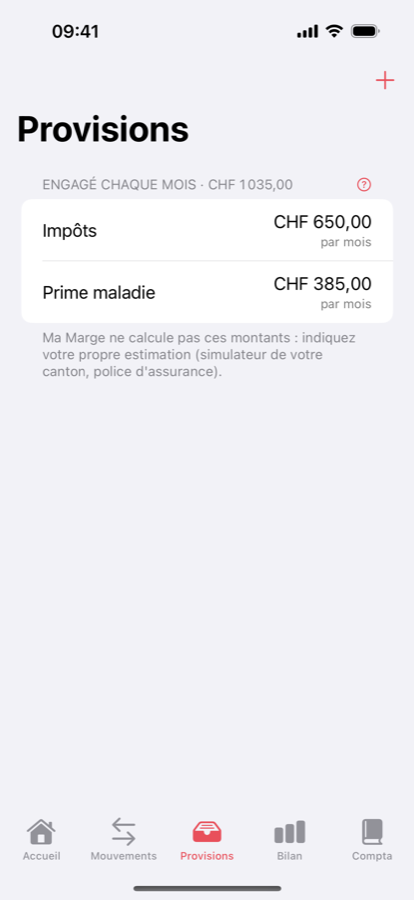
C'est l'étape qui change tout : réserver chaque mois ce que vous paierez plus tard.
Provisions → Ajouter.
Impôts : prenez votre dernière facture ou l'estimation de votre canton, divisez par douze.
Prime maladie, franchise, vacances, voiture : ajoutez ce qui vous concerne.
L'app ne calcule aucun impôt : vous entrez votre propre estimation, elle la traite comme une réserve.
6Étape 6 : Lisez votre disponible réel
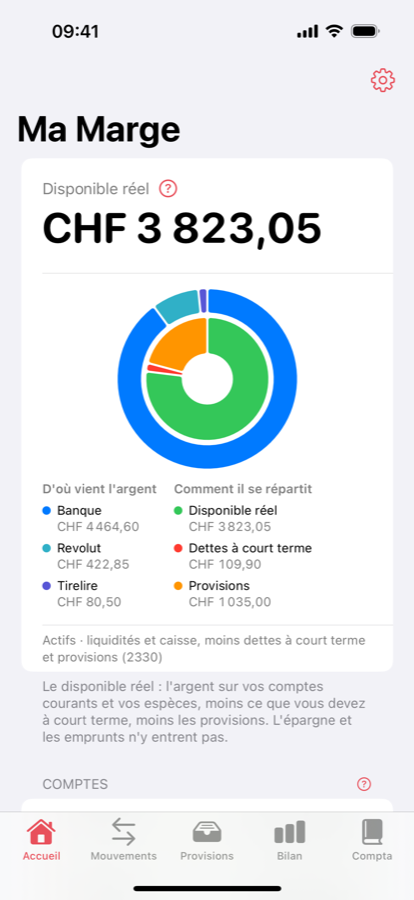
Retour à l'accueil : le grand chiffre tient compte de tout ce que vous venez de saisir.
Touchez le chiffre pour voir le détail du calcul.
Regardez l'anneau : d'où vient l'argent, et ce qui est déjà réservé.
Si le chiffre vous surprend, c'est normal — c'est précisément ce qu'on ne voit pas sur un relevé bancaire.
C'est ce chiffre, et pas le solde de la banque, qui répond à « est-ce que je peux me le permettre ? ».
7Étape 7 : Simulez un achat avant de le faire
Avant un achat qui compte, voyez ce qu'il resterait.
Accueil → le simulateur, en bas.
Tapez le montant envisagé.
Lisez ce qu'il resterait, et si l'achat entame vos provisions.
Un achat qui entame les provisions n'est pas interdit : il est simplement payé avec l'argent des impôts.
8Étape 8 : Prenez la routine du mois
Le jour du salaire, dix minutes, et l'app reste juste toute l'année.
Pointez chaque compte : recopiez le solde réel de la banque.
Ajoutez les dépenses ponctuelles du mois écoulé que vous auriez oubliées.
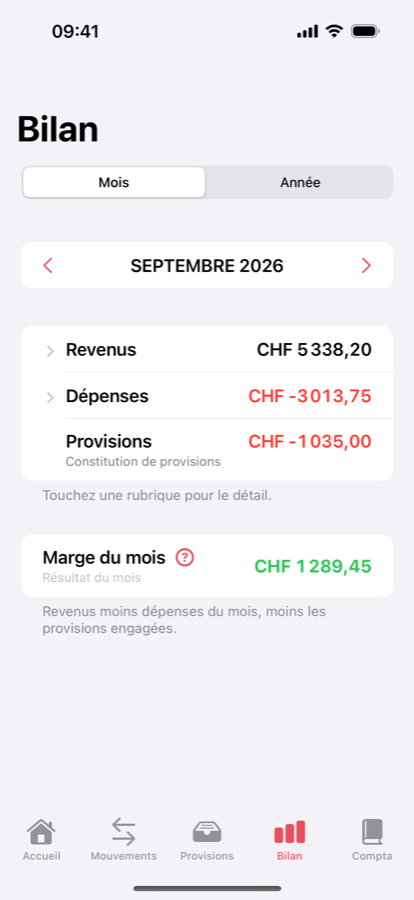
Ouvrez le bilan du mois : la marge tient-elle ?
Un écart entre Ma Marge et la banque n'est pas une panne : c'est ce que le pointage est là pour corriger.
Et ensuite ?
Vous savez l'essentiel. Le guide détaille chaque écran, les notions et le mode avancé pour les cours de comptabilité.
 Ma Marge