 Ma Marge
Guide
Chaque écran de Ma Marge, expliqué
Ma Marge tient en quatre écrans et une idée : ne jamais mettre en avant un solde brut. Ce guide explique ce que montre chaque écran, les mots qui reviennent et les habitudes qui font gagner du temps. Si vous découvrez l'app, commencez plutôt par le tutoriel : vingt minutes, et tout est en place.
Commencer par le tutorielVingt minutes pour tout mettre en place
L'accueil : le disponible réel
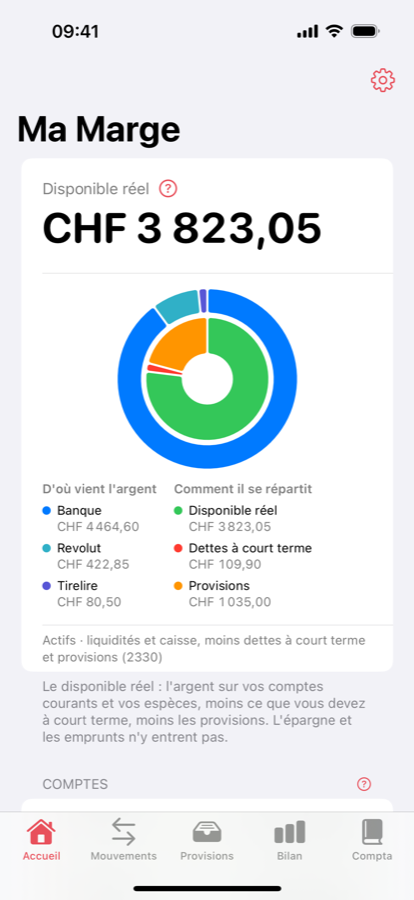
Le grand chiffre du haut est le disponible réel : ce qu'il y a sur vos comptes courants, vos espèces et votre tirelire, moins vos dettes à court terme, moins ce que vous avez provisionné. C'est le seul chiffre que Ma Marge met en avant, parce que c'est le seul qui réponde à la question « est-ce que je peux me le permettre ? ».
L'anneau montre d'où il vient : à l'extérieur la part de chaque compte, à l'intérieur ce qui est libre, ce qui est réservé et ce qui est dû. Touchez le chiffre pour voir le détail du calcul. Plus bas, la liste « Vos premiers pas » se coche d'elle-même à mesure que vous remplissez l'app, et une bannière apparaît quand un compte n'a pas été pointé depuis trente jours.
Le simulateur : avant d'acheter
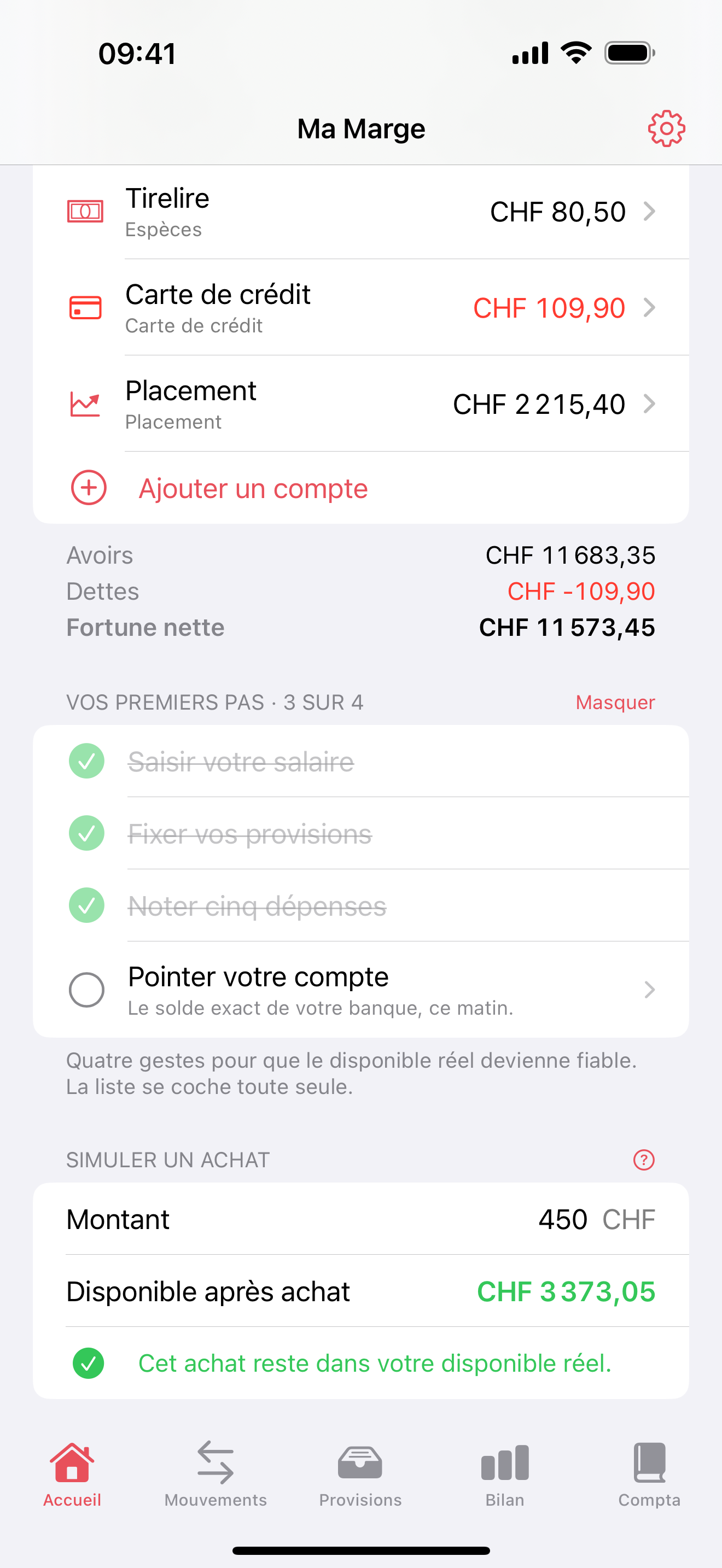
En bas de l'accueil, un champ : tapez le montant d'un achat que vous envisagez. Ma Marge affiche ce qu'il resterait de votre disponible réel, et vous dit si l'achat entame vos provisions.
C'est la question qu'on se pose vraiment devant une vitrine, et à laquelle un solde bancaire ne répond pas. Un achat qui entame les provisions n'est pas interdit : il est simplement payé avec l'argent des impôts, et mieux vaut le savoir avant.
Les comptes : vos poches d'argent
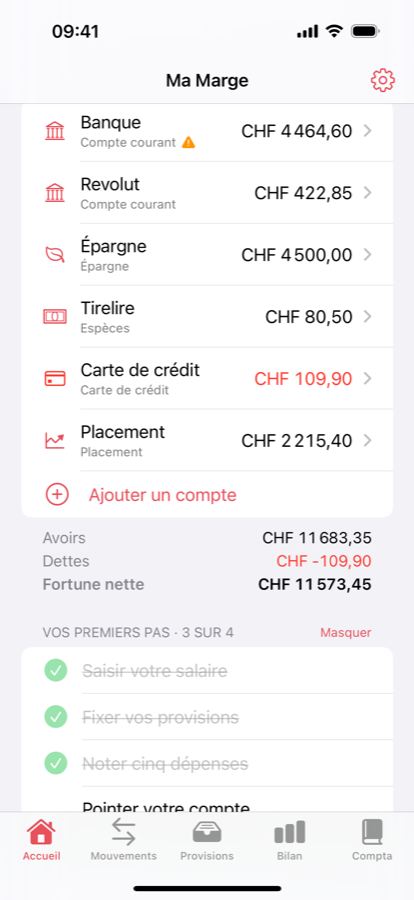
Un compte, c'est une poche : votre banque, une carte prépayée, la tirelire, l'épargne, un placement, une carte de crédit, un prêt. Chacun a un solde de référence daté — « au matin du 1er septembre, il y avait 2 340 » — et tout le reste en découle : Ma Marge ajoute vos revenus et retire vos dépenses à partir de ce point.
Les comptes courants, les espèces et la tirelire entrent dans le disponible réel : c'est de l'argent que vous pouvez dépenser demain. L'épargne et les placements n'y entrent pas, volontairement — les mettre dans le disponible reviendrait à s'autoriser à les dépenser. Les cartes de crédit et les dettes à court terme s'en retirent. En bas de l'écran : avoirs, dettes, fortune nette.
Les mouvements : ce qui entre, ce qui sort
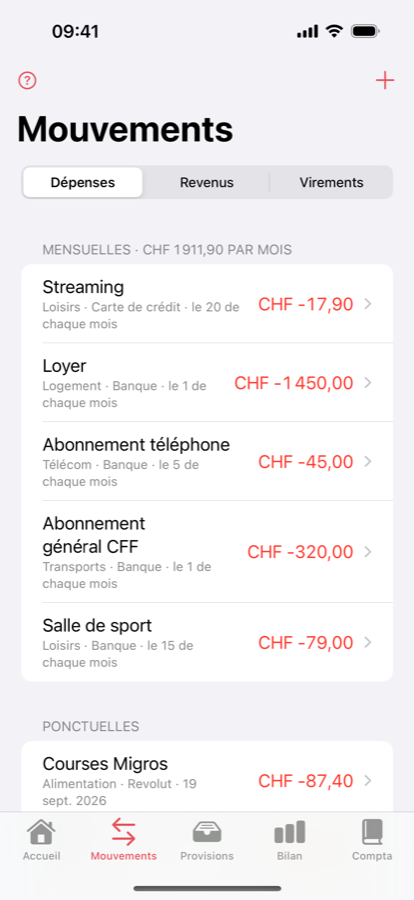
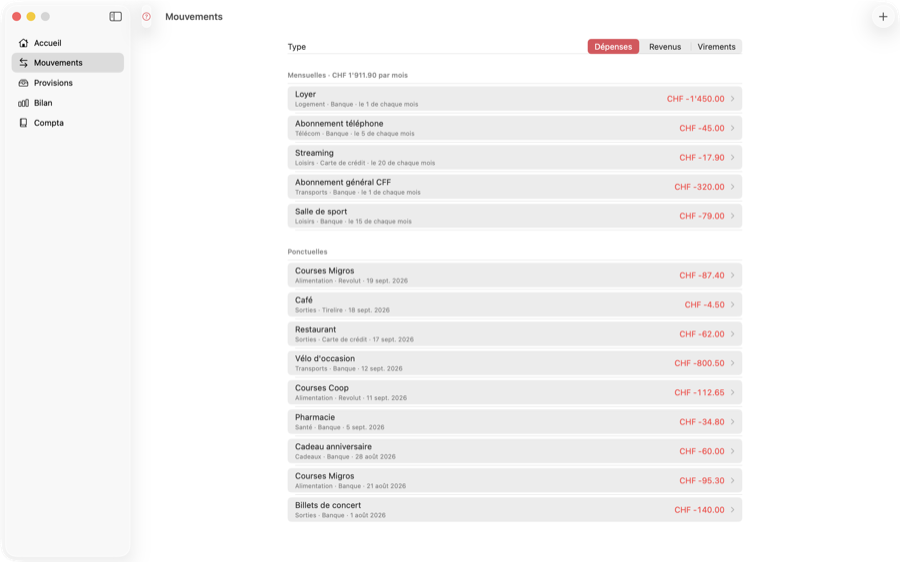
Trois sortes d'écritures : les dépenses, les revenus et les virements d'un compte à l'autre. Chacune est ponctuelle ou mensuelle — un loyer se saisit une fois, pas douze. Un virement ne change pas votre fortune : il déplace de l'argent, c'est tout.
N'essayez pas de tout noter au centime. Groupez les petites dépenses de la journée en une ligne le soir, arrondissez, posez un forfait mensuel pour les courses si vous achetez toujours la même chose. C'est le pointage mensuel qui garantit la justesse, pas votre mémoire.
Les provisions : l'argent déjà promis
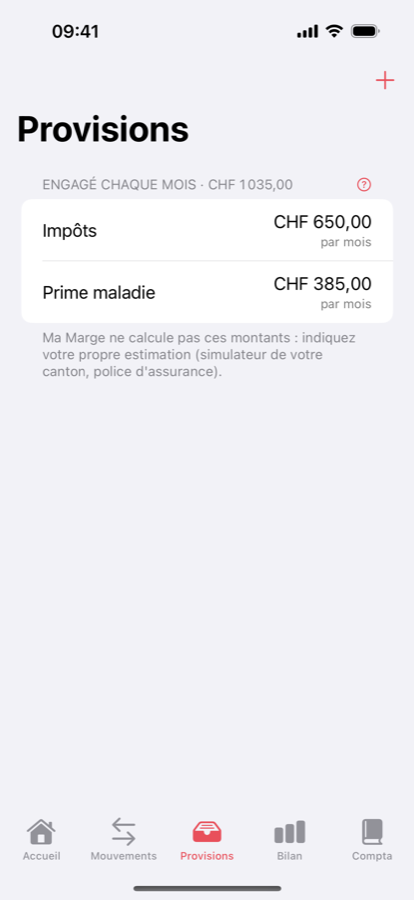
Une provision est une somme que vous décidez de réserver chaque mois pour une charge future : impôts, prime maladie, franchise, vacances, changement de voiture. Vous fixez le montant vous-même — l'app ne calcule jamais un impôt ni une prime à votre place — et elle le retire du disponible dès le premier jour du mois.
C'est le cœur de Ma Marge. Au lieu de découvrir la facture en novembre, vous la voyez partir un peu chaque mois, et le chiffre que vous lisez sur l'accueil est déjà net de ce qui est promis.
Le bilan : le mois, puis l'année
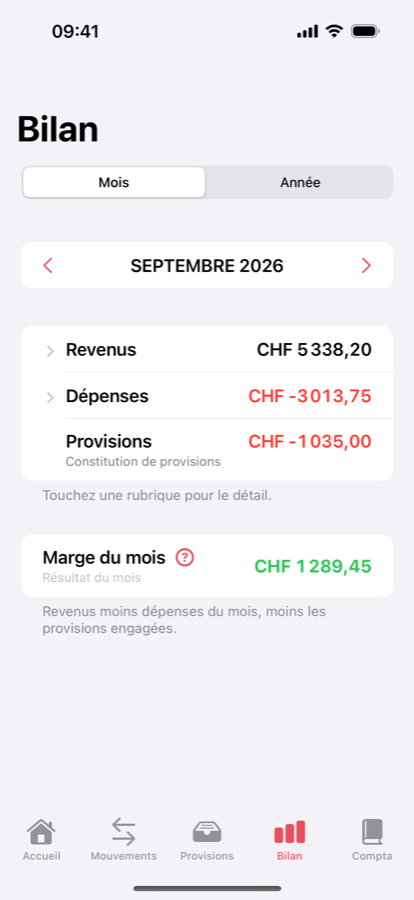
Revenus, dépenses, provisions, et la marge du mois : ce qui reste une fois tout passé. Chaque rubrique se replie pour garder l'écran lisible, on navigue d'un mois à l'autre, et la vue Année projette la tendance sur douze mois.
C'est l'écran du bilan de fin de mois : vous y voyez si la marge tient, et quelle rubrique a dérapé.
Le mode avancé : la lecture comptable
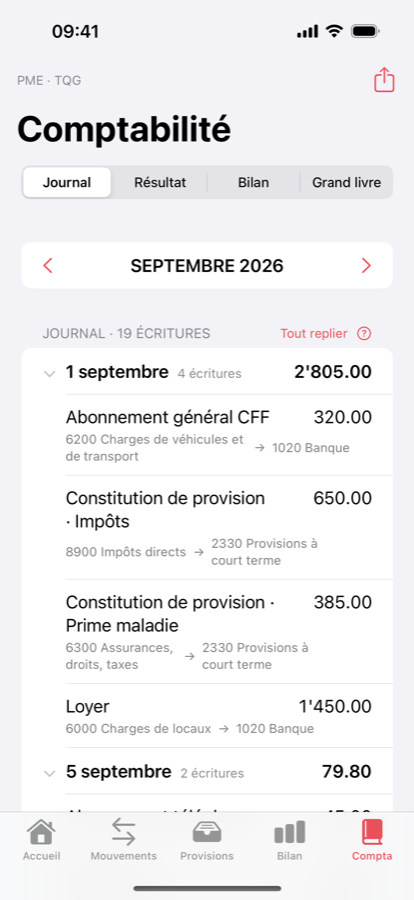
Si vous suivez un cours de comptabilité, activez le mode avancé dans les réglages : un onglet Compta apparaît, avec le journal en partie double, le compte de résultat, le bilan et le grand livre, tous dérivés des mêmes saisies. Rien de plus à entrer.
Choisissez le plan comptable de votre pays : Suisse (plan PME, tel qu'enseigné en TQG), France (PCG), Allemagne (SKR 04), Autriche (ÖKR), Belgique (PCMN) ou Italie (schéma du Code civil). Les intitulés des comptes sont dans la langue du plan, comme dans votre manuel, et le journal se présente comme on vous l'apprend. L'écriture clé est la dotation aux provisions. Tout s'exporte en PDF imprimable.
Les mots, une fois pour toutes
Dans l'app, chaque notion a un bouton « ? » qui l'explique à l'endroit où elle apparaît. Voici les mêmes définitions, rassemblées.
- Disponible réel
- Comptes courants + espèces + tirelire − dettes à court terme − provisions. Le chiffre de l'accueil.
- Solde de référence
- Le solde réel d'un compte à une date donnée, recopié depuis votre banque. Le point de départ de tous les calculs.
- Pointer
- Ressaisir ce solde de référence pour repartir du vrai. Une fois par mois suffit.
- Provision
- Une somme réservée chaque mois pour une charge future. Elle sort du disponible sans sortir de votre compte.
- Virement
- Un déplacement d'argent entre deux de vos comptes. Il ne change pas votre fortune nette.
- Fortune nette
- Tout ce que vous avez moins tout ce que vous devez, placements et épargne compris.
- Marge du mois
- Revenus − dépenses − provisions du mois. Ce qui reste, ou ce qui manque.
Simplifier la saisie
Une app de budget abandonnée au bout de trois semaines ne sert à rien. Tout l'enjeu est de tenir, donc d'en faire le moins possible.
- Une ligne par jour
- Le soir, additionnez les petites dépenses de la journée et saisissez une seule ligne : « Quotidien 23.50 ». Personne n'a besoin du détail de trois cafés.
- Des forfaits mensuels
- Courses, transports, abonnements : si le montant bouge peu, posez une dépense mensuelle et n'y touchez plus.
- Arrondir
- Au franc, à l'euro. L'écart se rattrape au pointage.
- Pointer plutôt que courir
- Un oubli n'est pas grave : le pointage mensuel remet le compteur sur le solde réel de la banque. C'est prévu.
- Le jour du salaire
- Le même jour chaque mois : pointer, vérifier les provisions, regarder le bilan. Dix minutes.
Les réglages
Réglages s'ouvre depuis l'accueil. Tout y est optionnel.
- Devise
- La devise se choisit dans les réglages : l'affichage seul change, aucun montant n'est converti.
- Montants négatifs
- Signe moins ou parenthèses, en rouge ou en noir : la convention des états financiers, ou la plus lisible en noir et blanc.
- iCloud
- Désactivé par défaut. Une fois activé, vos données se retrouvent sur vos autres appareils, dans votre espace iCloud privé et chiffré.
- Mode avancé
- Fait apparaître l'onglet Compta et le vocabulaire comptable. Sans effet sur vos données.
- Rappel de pointage
- Le rappel des trente jours peut être désactivé, compte par compte.
iPhone, iPad, Mac
Un seul achat couvre les trois. Sur iPad, l'accueil passe en deux colonnes ; sur Mac, c'est une vraie app native avec barre latérale, pas une app iPhone agrandie. Activez iCloud pour retrouver vos données de l'une à l'autre.
Une question qui reste ?
Les questions fréquentes répondent aux cas les plus courants, en particulier au solde qui ne correspond pas à la banque. Sinon, écrivez : info@pasahome.org.